Kinotomo Vidéo : nouvelle mouture
J’ai apporté pas mal de modifs au programme Kinotomo Vidéo, et en ai profité pour faire un nouveau mode d’emploi. La principale différence est que le programme essaie maintenant de synchroniser automatiquement le tracé gpx à mesure que l’on fait des coupures dans le fichier vidéo (les fonctions de synchronisation manuelle sont quand même disponibles).
Dans le programme lui-même, le mode d’emploi n’est qu’un simple fichier txt. Voici une version html illustrée pour les nuls (dont je suis le principal représentant). Et en dépit de ce mode d’emploi, il est fort possible que je reste le seul à m’y retrouver (et encore)…
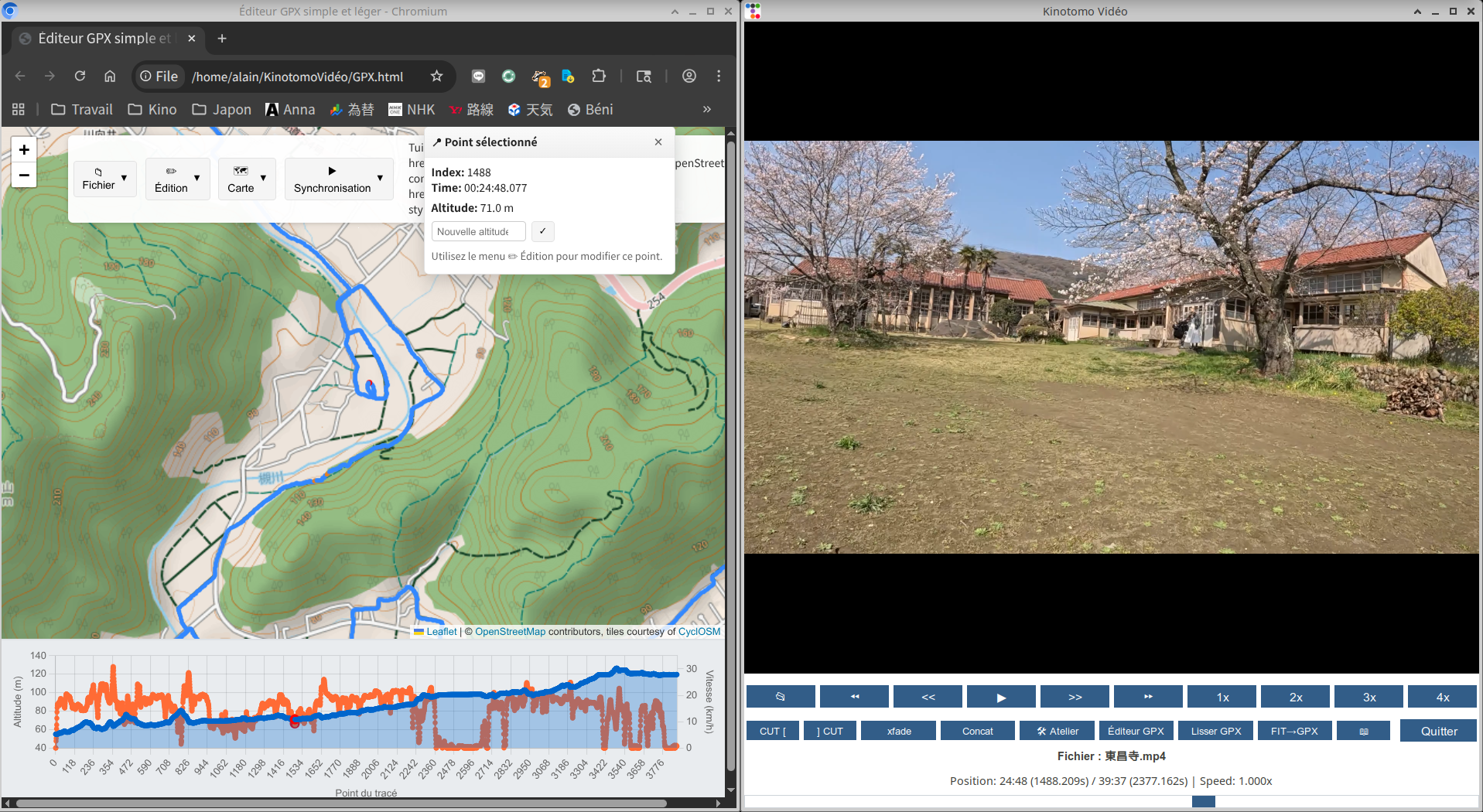
Il est préférable de diviser l’écran en deux pour visionner en même temps la carte et la vidéo.
MODE D’EMPLOI
Le programme permet deux types d’opérations : l’édition vidéo et l’édition gpx.
ÉDITION VIDÉO : LE LECTEUR
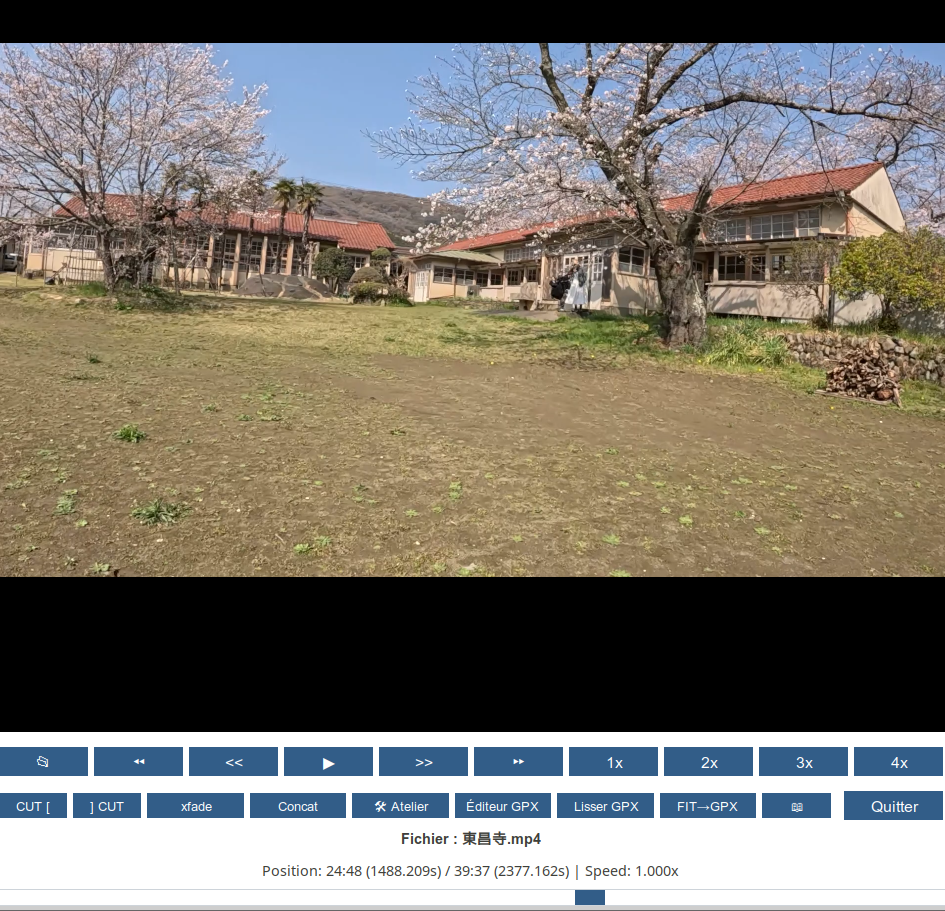
👉 Première ligne de boutons : Lecture vidéo (ouverture de fichier vidéo, déplacement image par image, déplacement entre les images clés, vitesses de lecture)
👉 Deuxième ligne de boutons :
- Cut [ : Pour marquer le début d’une section de la vidéo à supprimer. Raccourci-clavier : ctrl+i
- ] Cut : Pour marquer la fin d’une section de la vidéo à supprimer. Raccourci-clavier : ctrl+o
👉 Les sections à supprimer sont enregistrées dans un fichier (cut_ranges.txt) qui sert aussi, dans l’éditeur GPX, à supprimer les mêmes sections sur le tracé gpx, pour assurer le maintien de la synchronisation entre la vidéo et le tracé.
-
xfade : Une fois définies toutes les sections à supprimer, ce bouton sert à créer des transitions de 3 secondes pour remplacer les sections supprimées. De petits fichiers mp4 numérotés sont créés en vue de leur concaténation finale avec les sections vidéos non supprimées.
-
Concat : Ce bouton ouvre l’atelier de concaténation en y plaçant automatiquement les sections de vidéo conservées et les transitions xfade de trois secondes. La concaténation se fait par conversion au format x264 (avec accélération matérielle si le GPU est disponible).
-
Atelier : Ce bouton ouvre l’atelier pour les situations qui exigent des opérations non automatiques de transition avec fondu et autres opérations de traitement d’image (fixe ou vidéo).
-
Éditeur GPX : Ouvre l’éditeur GPX dans le navigateur par défaut.
-
Lisser GPX : Au besoin, ce bouton permet de lisser la pente du fichier gpx quand elle est en dents de scie.
-
FIT→GPX : Pour convertir au format GPX un fichier FIT d’appareil GPS.
👉 Raccourcis :
-
La touche “s” permet de faire une capture d’écran de l’image actuellement affichée dans le lecteur vidéo. Ces images peuvent être utilisées dans l’atelier pour créer divers types de transitions.
-
Les touches shift+ctrl+F et shift+ctrl+D servent à supprimer des sections sans insérer une transition de 3 secondes. La procédure à suivre est la suivante :
Lorsque le cycliste s’est arrêté devant un feu rouge ou est revenu sur ses pas pour repasser au même endroit, il est possible de supprimer la section indésirable sans ajouter de transition xfade. On sélectionne d’abord la fin de découpe, puis le début.
- Ctrl+Shift+F (Fin) : Crée la partie 2 à conserver (image clé jusqu’à la fin de la vidéo)
- Ctrl+Shift+D (Début) : Crée la partie 1 à conserver (début de la vidéo jusqu’à la position de début de découpe).
Les parties 1 et 2 sont alors concaténées et le nouveau fichier se charge automatiquement dans le lecteur.
👉 La sélection se fait obligatoirement dans cet ordre, pour assurer la précision de la découpe. On choisit l’IMAGE CLÉ pour la position de fin de découpe (touches de clavier → et ←), puis la position de début de découpe (touches de clavier ↑et ↓ pour le déplacement précis image par image). Il n’est pas nécessaire de choisir une image clé pour le début de découpe, et c’est ce qui permet une transition précise entre celle-ci et l’image clé où se fait la fin de découpe.
Autres touches de découpage vidéo utiles :
- Shift+Ctrl+Flèche Gauche : Supprime tout du début de la vidéo à la position de lecture
- Shift+Ctrl+Flèche Droite : Supprime tout de la position de lecture à la fin de la vidéo
ÉDITION VIDÉO : L’ATELIER
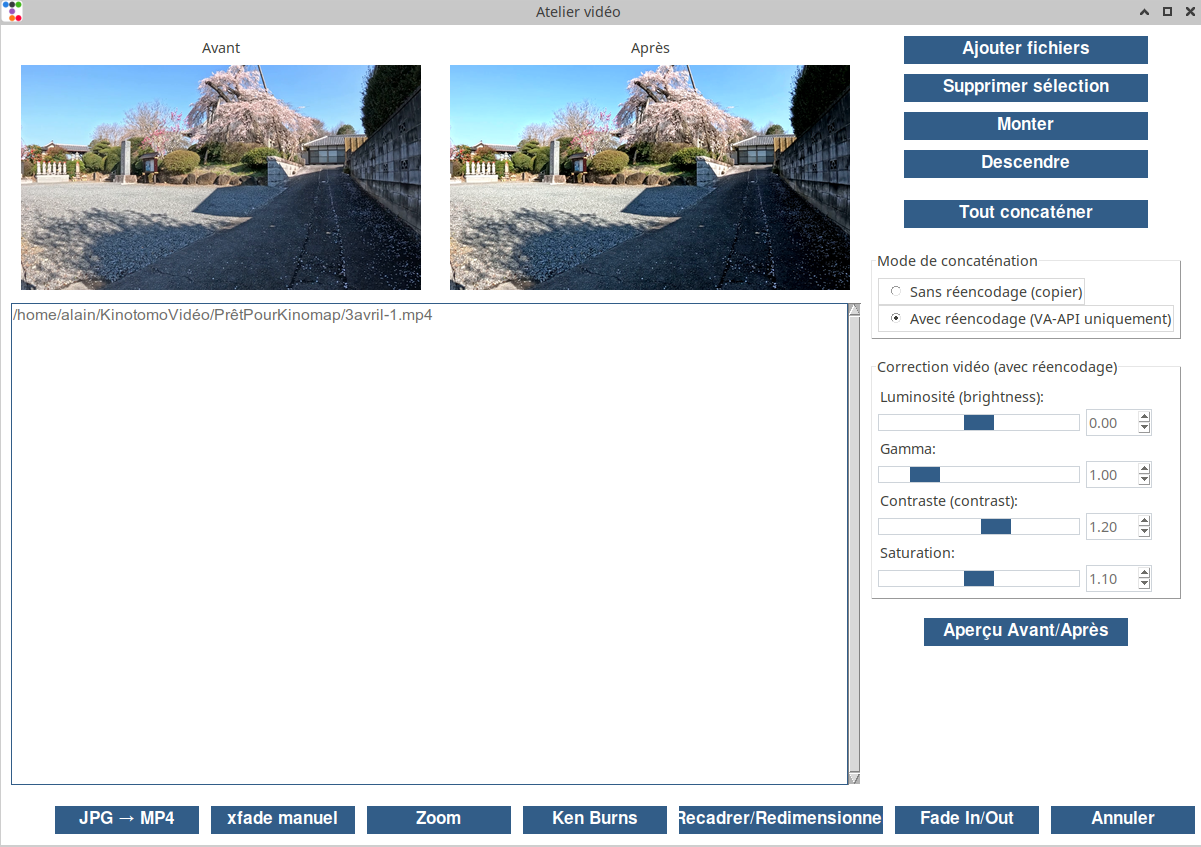
En haut à droite se trouvent les boutons utilisés pour concaténer des sections de la vidéo à générer.
Bouton [Ajouter fichiers] : Il ouvre une fenêtre de sélection des fichiers. Enfoncez la touche Ctrl du clavier pour sélectionner plusieurs fichiers avec la souris.
Bouton [Supprimer sélection] : Retire le fichier sélectionné de la liste de fichiers à concaténer.
Bouton [Monter] : Fait monter le fichier sélectionné dans la liste de fichiers à concaténer.
Bouton [Descendre] : Fait descendre le fichier sélectionné dans la liste de fichiers à concaténer.
Bouton [Tout concaténer] : Concatène les fichiers de la liste.
Section [Mode de concaténation] : Avec ou sans réencodage. Si les fichiers sont tous EXACTEMENT du même format vidéo, il est possible de les concaténer sans réencodage. Sinon, il faut réencoder. Dans ce cas, le programme vérifie si le GPU est disponible pour l’accélération matérielle et, dans le cas contraire, utilise uniquement le CPU.
Section [Correction vidéo] : On peut y ajuster la luminosité, le gamma, le contraste et la saturation de l’image. Cliquer sur le bouton [Aperçu Avant/Après] pour vérifier le résultat obtenu.
Ligne de boutons du bas :
-
JPG→MP4 : Pour convertir un fichier jpg en vidéo mp4 de la durée désirée.
-
xfade manuel : Pour créer un fondu de transition entre deux images fixes (jpg, png, etc.).
-
Ken Burns : Pour créer un fichier vidéo à l’intérieur d’une image fixe de résolution élevée, en spécifiant la trajectoire du cadre (par exemple, du haut au bas de l’image).
-
Recadrer/Redimensionner : Pour recadrer une image fixe de résolution élevée, ou pour la redimensionner vers 1920x1080.
-
Fade In/Out : Pour ajouter un fondu d’entrée à partir du noir, de sortie vers le noir, ou les deux, à un fichier vidéo.
👉 L’ÉDITEUR GPX
MENU [Fichier]
-
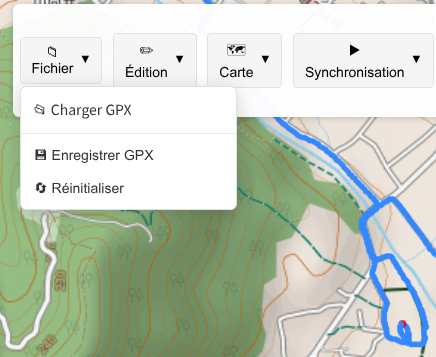
Charger GPX : Pour ouvrir le fichier gpx enregistré par le gps.
-
Enregistrer GPX : Pour enregistrer la version finale du fichier gpx modifié après sa synchronisation avec la vidéo.
-
Réinitialiser : Pour réinitialiser l’interface de l’éditeur.
MENU [Édition]
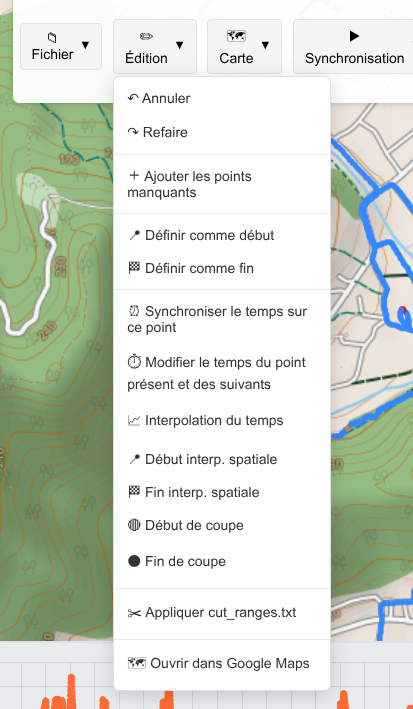
-
Annuler (encore au stade expérimental… fonctionne dans certains cas)
-
Refaire (annuler l’annulation)
-
Ajouter les points manquants : Si le fichier gpx n’a pas de points à toutes les secondes, le programme ajoute les points manquants entre les points existants. L’altitude d’un point manquant est ajoutée en calculant la moyenne d’altitude des points précédent et suivant.
-
Définir comme début : C’est le première chose à faire après avoir ouvert le tracé dans l’éditeur… si l’on sait où commence la vidéo sur le tracé. On sélectionne le point désiré sur la carte, puis on clique sur cette option du menu. Le temps de ce point est défini sur 00:00:00, et tous les points suivants sont adaptés en conséquence, pour synchroniser le tracé et la vidéo.
-
Définir comme fin : Pour alléger le fichier gpx, on peut choisir un point sur la carte et couper toute la partie inutile à partir de ce point.
-
Synchroniser le temps sur ce point : Solution de secours quand on ne sait pas où se trouve le début de la vidéo sur la carte. On choisit une position de lecture de la vidéo facile à repérer avec précision sur la carte, on sélectionne ce point sur la carte, puis on clique sur cette option du menu. Le temps de ce point devient celui de la position de lecture de la vidéo, et le temps de tous les autres points du trajet est ajusté en conséquence.
-
Modifier le temps du point présent et des suivants : Cette option est pratique lorsqu’il n’est pas possible de synchroniser automatiquement la vidéo avec le tracé. L’exemple classique est celui d’un fichier gpx continu et d’une vidéo non continue, si l’enregistrement vidéo a été arrêté un moment, puis relancé. Le programme ne pouvant pas savoir qu’une vidéo concaténée est ouverte dans le lecteur, cette option permet de modifier le temps d’une partie de la vidéo (disons le deuxième fichier d’une concaténation) sans affecter le temps des points qui précèdent (ceux du premier fichier de la concaténation).
-
Interpolation du temps : Pour interpoler le temps des points d’une section désynchronisée, lorsque l’interpolation temporelle automatique pose problème.
-
Début d’interpolation spatiale : Pour définir le point sélectionné comme début d’interpolation spatiale.
-
Fin d’interpolation spatiale : Pour définir le point sélectionné comme fin d’interpolation spatiale.
👉 L’interpolation spatiale sert à uniformiser la distance entre les points d’une partie du tracé, ce qui provoque des accélérations et décélérations invraisemblables. Les points sont repositionnés à distance égale l’un de l’autre.
-
Début de coupe : Pour définir le point de début d’une section à supprimer manuellement, quand la synchronisation automatique n’est pas possible.
-
Fin de coupe : Pour définir le point de fin de la section à supprimer manuellement.
-
Appliquer cut_ranges.txt : Cette option très importante sert à synchroniser le tracé gpx avec le contenu d’une vidéo éditée avec la fonction de concaténation automatique du lecteur. Toutes les coupures et transitions xfade enregistrées dans le fichier cut_ranges.txt sont appliquées au tracé gps pour le synchroniser avec la vidéo.
MENU [Carte]
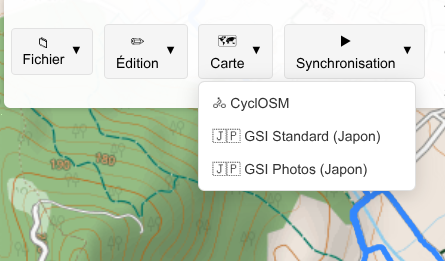
-
CyclOSM : La carte universelle
-
GSI Standard (Japon) : Une carte qui couvre uniquement le territoire japonais, fournie par le GSI (Geospatial Information Authority of Japan).
-
GSI Photos (Japon) : Les images satellite du GSI.
MENU [Synchronisation]
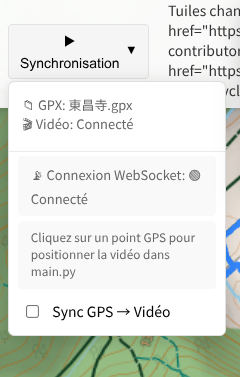
Indique l’état de la connexion WebSocket entre la vidéo et la carte.
Sync GPS→Vidéo : Active la synchronisation entre la carte et la vidéo. Cette option est désactivée par défaut, pour que la synchronisation se fasse uniquement de la vidéo à la carte. On peut l’activer lorsque l’édition synchronisée automatique n’est pas possible (sur une vidéo concaténée, etc.).
Pour l’instant, tout semble fonctionner sur mon portable qui tourne sous MxLinux. Il y a encore des trucs à ajuster ici et là, l’affichage est encore boîteux pour certaines fenêtres, les commentaires du code mélangent l’anglais et le français, etc., sans parler de la logique de gestion des fichiers d’images fixes et de vidéos temporaires pour xfade et la concaténation, qui devra être rationalisée (elle est parfois un peu… labyrinthique).
📝 Billet n° 210
← Précédent : Dites-le en 3 kanjis : 御百度
Notez le n° de billet qui figure ci-dessus. Le formulaire s'ouvrira dans une nouvelle fenêtre.